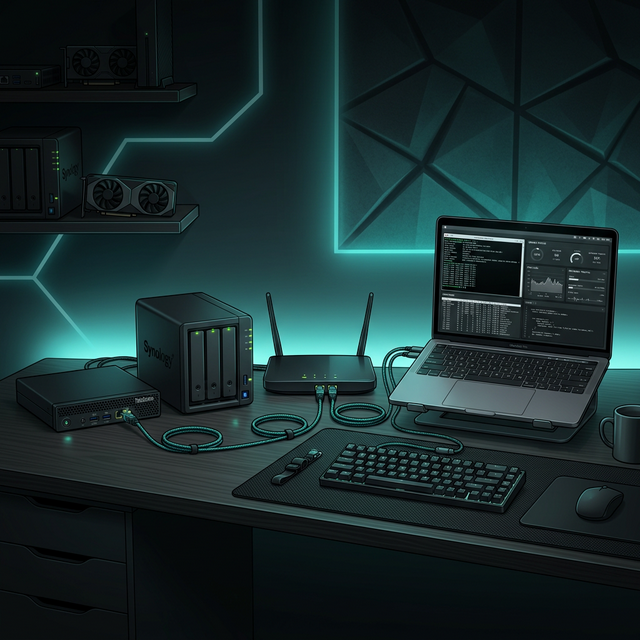
Homelab für Einsteiger: Einzelhost, Zugriffspfad und Backup zuerst klären
Ein gutes erstes Homelab beginnt nicht mit Hardwarelisten, sondern mit Betriebsgrenzen. Dieser Leitfaden folgt Ubuntu-, Proxmox-, Docker-, Raspberry-Pi-, BSI- und BDEW-Quellen statt Bastelromantik.
Diese Seite macht Rechenannahmen, Quellenlage und Aktualität transparent. Für Methodik, Korrekturen und unseren Umgang mit Automatisierung siehe Redaktionsgrundsätze.
Ein Homelab ist keine Einkaufsliste, sondern eine kleine Betriebsumgebung
Ein Homelab ist nicht durch eine bestimmte Hardware definiert. Es ist eine selbst betriebene IT-Umgebung für Dienste, Lernzwecke oder private Workloads. Genau deshalb beginnt ein sauberer Einstieg nicht mit Geizhals oder Kleinanzeigen, sondern mit drei Fragen:
- Welche zwei bis drei Dienste sollen wirklich produktiv genutzt werden?
- Wie viel Ausfall, Wartung und Administrationsaufwand bist du bereit zu tragen?
- Wie sehen Backup und Wiederherstellung aus, bevor Daten wichtig werden?
Das BSI behandelt Datensicherung ausdrücklich als eigenen Prozess: wichtige Daten regelmäßig sichern, auf ein externes Medium schreiben, räumlich getrennt aufbewahren und die Wiederherstellung nicht nur theoretisch, sondern praktisch mitdenken. Für ein Homelab heißt das: Selbst ein kleines Einsteigersetup ist erst dann sinnvoll geplant, wenn der Restore-Pfad nicht mehr offen ist.
Drei saubere Startpfade statt einer universellen Hardwareempfehlung
Offizielle Produkt- und Plattformdokumentation zeigt schnell, dass nicht jeder Einstieg dieselbe Hardwareklasse braucht. Für Einsteiger sind in der Praxis meist drei Pfade relevant:
| Pfad | Offiziell belegbarer Anker | Wofür er gut passt | Wo die Grenze liegt |
|---|---|---|---|
| Raspberry Pi 5 | 2,4 GHz Quad-Core Cortex-A76, 2/4/8/16 GB RAM, Gigabit Ethernet, PCIe 2.0 x1 | leichte Dienste, DNS, Home Automation, Monitoring, kleine Testumgebungen | keine vollwertige Ersatzklasse für einen ausbaufähigen x86-Virtualisierungshost |
| Ubuntu-Server-Einzelhost | Ubuntu 24.04.4 LTS mit 5 Jahren freien Security- und Maintenance-Updates; minimale Anforderungen 1 GHz CPU, 1 GB RAM, 5 GB Speicher | stabiler Linux-Host für Docker, Compose und erste produktive Alltagsdienste | VM- und Plattformthemen musst du später bewusst ergänzen |
| Proxmox-Host | empfohlene ISO-Installation auf Bare Metal; 64-Bit-CPU, VT-x/AMD-V, 1 GB für Evaluation, mindestens 2 GB für OS und Proxmox-Dienste plus Gäste | wenn du VMs, klare Gastgrenzen, Cluster- oder Passthrough-Themen wirklich brauchst | mehr Plattformkomplexität als ein einzelner Linux-Host |
Einordnung: Für viele erste Homelabs ist ein einzelner Linux-Host der sauberste Start. Nicht weil andere Wege falsch wären, sondern weil er das beste Verhältnis aus Lernkurve, Nutzwert und spätere Ausbauoption bietet.
Ubuntu, Docker Compose oder Proxmox: erst das Betriebsmodell, dann das Tool
Die Docker-Dokumentation beschreibt Compose nicht als Magie, sondern als YAML-basiertes Anwendungsmodell aus Services, Networks, Volumes, Configs und Secrets. Genau das ist für Einsteiger oft ideal: ein Host, klar beschriebene App-Stacks, reproduzierbare Bereitstellung.
Proxmox beschreibt sich dagegen als Plattform für virtuelle Maschinen und Container, vollständig auf Debian Linux basierend und mit integriertem Cluster-Stack. Das ist ein anderer Betriebsstil: Du betreibst nicht nur Anwendungen, sondern eine Virtualisierungsplattform.
| Wenn du vor allem willst … | Naheliegender Start | Warum |
|---|---|---|
| wenige produktive Dienste schnell stabil betreiben | Ubuntu Server + Docker Compose | geringe Komplexität, klare Servicestruktur, schneller Nutzwert |
| mehrere getrennte Gastsysteme und Testumgebungen | Proxmox VE | VM-/CT-Host, Plattformgrenzen und Gastverwaltung sind dort der Kern |
| ein kleines Bastel- oder Netzutility-Setup | Raspberry Pi 5 oder kleiner Linux-Host | reduziert Anschaffung, Lautstärke und Grundlast |
Wenn du noch nicht genau weißt, warum du mehrere VMs brauchst, ist das meist ein starkes Signal, noch nicht mit Proxmox starten zu müssen. Mehr zur sauberen Trennung findest du in Proxmox vs. Docker.
Das erste Homelab wird besser, wenn es nur drei Rollen erfüllt
Ein überladenes erstes Setup ist der häufigste Einsteigerfehler. Der bessere Weg ist, das Homelab zuerst auf drei Rollen zu begrenzen:
| Rolle | Frage | Typischer Nutzen |
|---|---|---|
| Alltagsdienst | Welcher Dienst spart dir sofort Zeit oder Nerven? | Dateien, Medien, DNS, Home Automation, kleine Webdienste |
| Sicherheitsdienst | Wie kommen Daten nach Defekt oder Fehlbedienung zurück? | Backup-Ziel, Snapshot-Logik, externer Sicherungspfad |
| Beobachtungsdienst | Woran merkst du Fehler, bevor Nutzer sie merken? | Uptime, Hostmetriken, Speicherzustand, Job-Frische |
Einordnung: Diese Reihenfolge ist keine Herstellerregel, sondern eine Betriebslogik. Sie verhindert, dass du zehn Dienste deployest, bevor du einen einzigen sauber sichern oder überwachen kannst. Genau deshalb sind Homelab-Monitoring und Backup-Strategie 3-2-1 keine Spätthemen, sondern frühe Kerndisziplinen.
Tag eins braucht feste Zugriffswege, aber noch keinen öffentlichen Ingress
Ein Homelab ist am Anfang nicht deshalb instabil, weil zu wenig Software installiert wurde, sondern weil der Zugriffspfad unklar ist. Die Mindestdisziplin lautet:
- verkabelter Host statt WLAN-Kompromiss
- feste IP oder sauber dokumentierte DHCP-Reservation
- SSH und Updates zuerst
- Passwort- und Adminpfad dokumentieren
Einordnung: Wenn am ersten Tag kein echter externer Nutzwert nötig ist, dann gibt es auch keinen guten Grund, sofort Router-Ports, Reverse-Proxy-Ketten und öffentliche Domains aufzubauen. Der robustere Weg ist meist: erst intern stabil, dann bewusst veröffentlichen. Genau dort setzt später Reverse Proxy im Homelab an.
Schon der erste Host braucht ein kleines Änderungs- und Rückfallmodell
Der häufigste Einsteigerfehler ist nicht nur "zu viel auf einmal", sondern zu viele Änderungen ohne klares Rückfallfenster. Genau hier hilft die Trennung der offiziellen Plattformlogiken: Docker Compose beschreibt Anwendungen als reproduzierbares Modell aus Services, Networks, Volumes und Configs; Proxmox ist dagegen bewusst eine ganze Virtualisierungsplattform. In beiden Fällen gilt derselbe Betriebsgrundsatz: Änderungen brauchen ein kleines Wartungsfenster und einen klaren Rückweg.
| Änderungstyp | Warum er riskant ist | Sauberer Minimalprozess |
|---|---|---|
| App- oder Container-Update | ein Dienst startet mit veränderter Konfiguration oder Datenmigration | vorher Datenpfad kennen, Backup prüfen, danach Erreichbarkeit testen |
| Host-Update | ein Neustart betrifft plötzlich alle Rollen des Einzelhosts | festes Zeitfenster, Rückfallidee und kurzer Funktionstest danach |
| neuer Dienst | zusätzliche Komplexität trifft oft zuerst Netzwerk, Storage oder Backup | nur einen neuen Pfad gleichzeitig einführen und dokumentieren |
| erste öffentliche Freigabe | ein interner Testhost wird schlagartig zu einem externen System | erst Backup, Monitoring und Adminpfad schließen, dann veröffentlichen |
Einordnung: Diese Disziplin ist keine Herstelleranforderung, sondern Betriebshygiene. Sie verhindert, dass dein erster Host schon in Woche zwei von spontanen Änderungen zerlegt wird, obwohl die eigentliche Dienstzahl noch klein ist.
Schon ein Einsteiger-Homelab braucht ein minimales Betriebsblatt
Viele erste Homelabs scheitern nicht technisch, sondern organisatorisch: Die Installation läuft, aber nach einigen Wochen weiß niemand mehr exakt, welche Freigabe wohin zeigt, welcher Container welche Daten hält oder wie ein Restore konkret gestartet wird. Ein kleines Betriebsblatt verhindert genau das.
| Punkt | Warum er früh dokumentiert werden sollte | Mindestinhalt |
|---|---|---|
| Netzwerkpfad | ohne klaren Hostnamen, IP-Pfad oder DHCP-Reservation wird selbst Fernwartung unnötig fragil | Hostname, IP, Router-Reservation, Management-Port |
| Adminzugang | ein Host ist nur dann wartbar, wenn SSH-, Recovery- und Passwortpfade bekannt sind | SSH-Nutzer, Schlüsselpaar, Recovery-Hinweis, MFA- oder Passwortregel |
| Datenpfade | ohne klare Mounts und Volumes wird Backup schnell unvollständig | Konfigurationsverzeichnisse, Medienpfade, Datenvolumes, kritische Ordner |
| Backup-Pfad | das BSI denkt Datensicherung als eigenen Prozess, nicht als Nebenwirkung des Hosts | Zielmedium, Sicherungsintervall, letzter Test-Restore, Offsite-Pfad |
| Update-Fenster | wer Updates nur spontan ausführt, produziert unnötig viele Überraschungen | fester Wochentag, Verantwortlichkeit, kurzer Rollback-Plan |
Einordnung: Keiner dieser Punkte ist herstellerspezifisch. Sie sind die Mindeststruktur, damit ein kleiner Einzelhost nicht vom Gedächtnisprojekt zur Betriebsumgebung mit echtem Wiederanlaufpfad wird.
Backup ist für Einsteiger kein Luxus, sondern die Eintrittskarte in produktive Nutzung
Das BSI empfiehlt für wichtige Daten regelmäßige Sicherungen auf externe Speichermedien sowie eine räumliche Trennung. Für Homelabs ist diese Nüchternheit Gold wert, weil sie eine häufige Illusion zerstört: Ein einzelner Host mit Docker oder RAID ist noch keine Wiederherstellungsstrategie.
| Schutzschicht | Wogegen sie hilft | Wofür sie nicht reicht |
|---|---|---|
| lokaler Host | Alltagsbetrieb und schnelle Verfügbarkeit | Defekt, Fehlbedienung, Brand, Diebstahl |
| zweite lokale Kopie | schneller Restore nach Primärfehler | kein Schutz bei Standortverlust |
| räumlich getrennte Sicherung | echter Notfallpfad | ersetzt nicht automatisch schnelle lokale Wiederherstellung |
Genau deshalb ist ein Einsteiger-Homelab mit einem kleinen, getesteten Backup-Pfad professioneller als ein deutlich größeres Setup ohne Restore-Plan.
Ins Internet gehört das erste Homelab erst nach einer klaren Freigabe
Viele Umgebungen werden zu früh veröffentlicht. Die bessere Frage lautet nicht "Wie öffne ich schnell einen Port?", sondern "Welche Bedingungen müssen erfüllt sein, bevor ein Dienst extern erreichbar sein darf?"
| Freigabebedingung | Warum sie vorher erfüllt sein sollte |
|---|---|
| interner Zugriff ist stabil und dokumentiert | ohne sauberen LAN-Pfad wird externe Veröffentlichung nur schwieriger zu debuggen |
| Backup und erster Restore-Test existieren | ein veröffentlichter Dienst ohne Wiederanlaufpfad ist organisatorisch unfertig |
| Erreichbarkeit und Grundmonitoring laufen | sonst merkst du Ausfälle nur zufällig |
| Admin- und Updatepfad sind bewusst festgelegt | ein externer Dienst braucht auch einen sauberen Wartungspfad |
| es gibt einen klaren Anlass für externe Erreichbarkeit | ohne echten Nutzwert erzeugt Public Ingress nur Angriffsfläche und Zusatzarbeit |
Der operative Gewinn ist einfach: Du verschiebst die Veröffentlichung ans Ende einer kleinen Kette aus Stabilität, Beobachtung und Wiederherstellung. Genau dadurch wird ein Homelab nicht langsamer, sondern belastbarer.
Kosten: erst die Dauerlast standardisieren, dann Angebote vergleichen
Gebrauchtmarktpreise und spontane Schnäppchen schwanken. Die belastbare Konstante ist die Dauerlast. Laut aktuell auffindbarer BDEW-Strompreisanalyse liegt der direkt belegbare Haushaltsstrompreis bei 39,6 ct/kWh. Daraus folgt: 1 Watt Dauerlast kostet rund 3,47 € pro Jahr.
Für Einsteiger ist das deshalb die bessere Reihenfolge:
- Leistungsbedarf grob verstehen
- 24/7-Kosten standardisiert rechnen
- erst dann Anschaffungspreise aus deinem realen Markt vergleichen
Damit wird auch sichtbar, warum ein kleiner, solider Einzelhost oft wirtschaftlicher ist als mehrere spontane Testgeräte. Mehr dazu in Strom sparen am Heimserver und Homelab-Rechner.
Vor dem ersten Kauf drei Rechenpfade einmal vollständig durchspielen
Ein Einsteiger-Homelab wird belastbarer, wenn du nicht nur über Hardware nachdenkst, sondern den ersten Host kurz gegen Größe, Dauerlast, Notstrom und Restore-Zeit spiegelst. Genau daraus entsteht ein realistisches Startbild.
| Frage | Warum sie vor dem Kauf beantwortet sein sollte | Werkzeug |
|---|---|---|
| Wie groß muss der erste Host wirklich sein? | damit dein Startsystem nicht schon im Warenkorb überdimensioniert oder unnötig knapp wird | Homelab-Rechner |
| Was kostet derselbe Host im 24/7-Betrieb? | damit Anschaffung und Dauerlast in dieselbe Entscheidung fallen | Stromkosten-Rechner und Strompreise Deutschland |
| Welche Stromausfall-Reserve ist für Shutdown oder kurze Überbrückung nötig? | damit dein erster produktiver Dienst nicht nur bei schönem Wetter funktioniert | USV-Rechner und USV-Vergleich |
| Wie lange dauert Restore oder Erstmigration realistisch? | damit Backup kein Schlagwort bleibt, sondern einen echten Zeitpfad bekommt | Transfer-Rechner und Backup-Strategie 3-2-1 |
Einordnung: Diese Werkzeuge ersetzen keine Architekturentscheidung. Sie verhindern aber, dass das erste Homelab nur nach CPU-Preis gebaut wird und Strom, USV oder Restore erst nach dem ersten Defekt sichtbar werden.
Ein zweites System ist erst dann sinnvoll, wenn eine klare Betriebsgrenze sichtbar wird
Viele Einsteiger kaufen zu früh das zweite oder dritte Gerät. Der professionellere Schritt ist, die erste echte Grenze des Einzelhosts zu benennen und erst dann aufzuteilen.
| Beobachtung | Was sie meistens bedeutet | Sauberer nächster Schritt |
|---|---|---|
| Produktive Dienste und Testexperimente stören sich gegenseitig | du brauchst eine klarere Trennung von Alltagsbetrieb und Labor | zweiten Host oder VM-Grenze bewusst einführen |
| ein Reboot stoppt gleichzeitig Storage, Automationen und Zugriff | zu viele Rollen liegen auf derselben Ausfallfläche | Dienste priorisieren und erste Kernrolle abspalten |
| Datenspeicher entwickelt andere Anforderungen als Compute | Storage braucht eigenen Lebenszyklus, Laufwerkslogik oder Kapazitätspfad | NAS-Pfad separat betrachten, z. B. in NAS selber bauen |
| du brauchst deutlich mehr Erweiterbarkeit oder gebrauchte Server-Hardware | der Einsteigerhost wird zur echten Plattformfrage | x86-Ausbaupfad gegen Gebrauchtserver nüchtern abgleichen |
Das Entscheidende ist nicht die Gerätezahl, sondern die saubere Begründung der nächsten Grenze. Wer diesen Schritt überspringt, baut oft mehr Komplexität als zusätzlichen Nutzwert.
Der erste produktive Dienst braucht eine kleine Freigabekette
Ein häufiger Einsteigerfehler ist, dass der Host zwar schnell läuft, aber kein einziger Dienst wirklich freigegeben ist. Für die erste produktive Nutzung genügt eine kleine Freigabekette, die bewusst schmal bleibt.
| Gate | Minimalstandard | Warum es zählt |
|---|---|---|
| Zugriff | LAN-Pfad, feste IP oder Reservation, SSH und Adminzugang sind dokumentiert | ohne stabilen Zugriff wird jeder weitere Schritt unnötig fragil |
| ein echter Dienst | zuerst nur ein produktiver Alltagsdienst statt fünf experimenteller Rollen | du reduzierst die erste Ausfallfläche und verstehst den Host schneller |
| Backup und Restore | ein kleiner Sicherungspfad existiert und ein erster Restore wurde bewusst gedacht oder getestet | ohne Wiederanlaufpfad ist der Dienst organisatorisch noch nicht fertig |
| Beobachtung | Erreichbarkeit, Speicherzustand und wichtige Jobs werden überwacht | damit Ausfälle nicht erst nach Wochen auffallen |
| öffentliche Freigabe | kommt erst danach und nur mit echtem Anlass | das spart unnötige Angriffsfläche und Komplexität am Start |
Wenn diese Kette steht, kannst du den nächsten Schritt bewusst wählen: Monitoring vertiefen, Reverse Proxy sauber einführen oder über Proxmox vs. Docker die erste echte Plattformgrenze ziehen. Genau so bleibt der Einstieg klein, aber nicht beliebig.
Ein realistischer 90-Tage-Plan für das erste Homelab
- Woche 1: Host installieren, feste IP, SSH, Updates, ein einziger produktiver Dienst.
- Woche 2 bis 3: Datenpfade dokumentieren, Backup-Grundpfad einrichten, ersten Restore bewusst testen.
- Monat 2: Monitoring für Erreichbarkeit, Speicher und Backup-Frische ergänzen.
- Monat 3: erst jetzt über Reverse Proxy, zusätzliche Dienste, NAS-Funktionen oder lokale KI nachdenken.
Dieser Zeitplan ist absichtlich unspektakulär. Er verhindert aber den typischen Verlauf, bei dem ein Homelab schon in Woche eins öffentlich erreichbar ist, während Backups und Monitoring noch nicht existieren.
Fazit: Das beste Einsteiger-Homelab ist das kleinste sauber betriebene
Ein gutes erstes Homelab ist kein Mini-Rechenzentrum. Es ist ein klar begrenzter Einzelhost oder Kleinstack mit sauberem Zugriffspfad, funktionierendem Backup und zwei bis drei echten Diensten. Genau das liefert mehr Lernwert und mehr Alltagstauglichkeit als ein überambitionierter Start.
Wenn du dir nur eine Regel merken willst, dann diese: erst Betriebsgrenze und Wiederherstellung klären, dann Hardware kaufen. Alles andere macht den Einstieg teurer, aber selten besser.
Häufig gestellte Fragen
Soll ich mit Ubuntu oder Proxmox starten?
Wenn du nur wenige Dienste stabil hosten willst, ist Ubuntu Server oft der geradlinigere Einstieg. Proxmox lohnt sich, wenn Virtualisierung, mehrere Gäste oder klare Plattformgrenzen von Anfang an echte Anforderungen sind.
Brauche ich sofort ein NAS oder mehrere Geräte?
Nein. Für viele Einsteiger ist ein einzelner Host die bessere erste Stufe. Mehr Geräte oder ein separates NAS werden erst sinnvoll, wenn Datenmenge, Speicherpfad oder Ausfallschutz das wirklich verlangen.
Was sollte ich am ersten Tag unbedingt dokumentieren?
Mindestens Hostname oder feste IP, Adminzugang, zentrale Datenpfade, Backup-Ziel und das geplante Update-Fenster. Ohne diese fünf Punkte wird selbst ein kleiner Host schnell unnötig schwer wartbar.
Was ist der häufigste Startfehler?
Zu viele Dienste gleichzeitig und kein früher Restore-Pfad. Beides erzeugt schnell Komplexität, aber wenig belastbaren Nutzwert.
Welche Rechner sollte ich vor dem ersten Kauf mindestens einmal benutzen?
Mindestens drei: Homelab-Rechner für die Hostgröße, Stromkosten-Rechner für die 24/7-Dauerlast und Transfer- oder USV-Rechner für Wiederanlauf und Stromausfall. Genau diese Kombination macht aus einem Bastelstart einen kleinen, aber planbaren Betriebspfad.
Ist ein Raspberry Pi 5 ein guter Homelab-Start?
Für leichte Dienste oft ja. Die offizielle Hardware ist deutlich leistungsfähiger als frühere Generationen, aber sie ersetzt nicht automatisch einen ausbaufähigen x86-Host für Virtualisierung oder speicherintensive Workloads.
Soll mein erstes Homelab direkt öffentlich erreichbar sein?
Meist nicht. Für die meisten Einsteiger ist der robustere Weg: erst interner Zugriff, Dokumentation, Backup und Monitoring, danach bewusst veröffentlichen. Externe Erreichbarkeit sollte das Ende einer kleinen Freigabekette sein, nicht der Startpunkt.
Wann sollte ich produktive Dienste und Laborexperimente trennen?
Sobald Testen und Alltag sich gegenseitig stören oder ein einzelner Neustart gleichzeitig zu viele Rollen trifft. Dann ist meist die erste echte Betriebsgrenze erreicht, an der ein zweiter Host oder eine bewusstere VM-Trennung sinnvoll wird.
Wie rechne ich die laufenden Stromkosten sauber?
Mit derselben Grundformel wie bei jedem 24/7-Host: Watt × 8.760 Stunden ÷ 1.000 × Strompreis. Mit dem aktuell belegbaren BDEW-Referenzwert von 39,6 ct/kWh kostet 1 Watt Dauerlast rund 3,47 € pro Jahr.
Verwandte Tabellen
Themenhubs für den nächsten Schritt
Diese Spezialseiten verbinden Einzelartikel, Tabellen und Rechner zu einer konsistenten Entscheidungslogik. Wenn du vom isolierten Problem zur belastbaren Systementscheidung weitergehen willst, starte hier.
Quellen & Primärdaten
- Ubuntu Server Download - Im Audit am 4. April 2026 erneut verifiziert: Ubuntu 24.04.4 LTS, 5 Jahre freie Security- und Maintenance-Updates sowie minimale Installationsanforderungen.
- Proxmox VE Installation - Im Audit am 4. April 2026 erneut verifiziert: empfohlene ISO-Installation, 64-Bit-CPU, VT-x/AMD-V, Mindest- und Empfehlungspfad für RAM und Hostbetrieb.
- Proxmox VE Introduction - Offizielle Referenz für Proxmox VE als Debian-basierte Plattform mit integrierter Cluster- und HCI-Logik.
- How Compose works - Im Audit am 4. April 2026 erneut verifiziert: Compose-Anwendungsmodell mit Services, Networks, Volumes, Configs und Secrets.
- Raspberry Pi 5 - Im Audit am 4. April 2026 erneut verifiziert: 2,4 GHz Quad-Core Cortex-A76, 2/4/8/16 GB RAM, Gigabit Ethernet und PCIe-2.0-x1-Anker.
- BSI - Datensicherung – wie geht das? - Offizielle Grundlage für regelmäßige Datensicherung, externe Speichermedien und räumlich getrennte Aufbewahrung.
- BDEW-Strompreisanalyse - Im Audit am 4. April 2026 erneut verifiziert: aktueller Haushaltsstrompreis auf der BDEW-Seite = 39,6 ct/kWh.